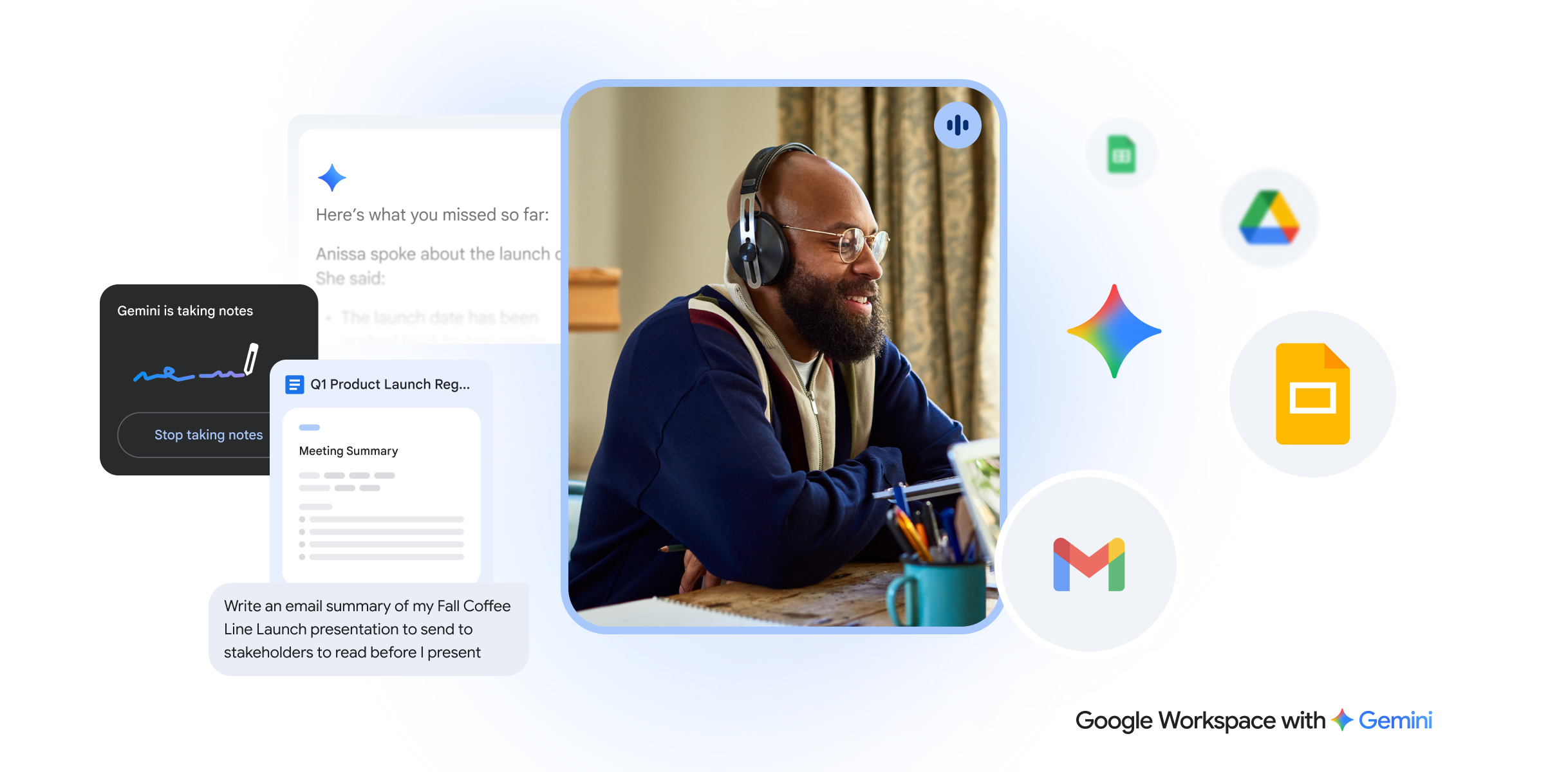

11 Mẹo sử dụng Gemini AI trong kỷ nguyên số, trí tuệ nhân tạo (AI) không còn là khái niệm xa lạ mà đã trở thành “cộng sự” đắc lực trong văn phòng. Với Gemini cho Google Workspace, việc phối hợp nhóm và xử lý dữ liệu trở nên nhanh chóng và chính xác hơn bao giờ hết.
Dưới đây là 11 mẹo hàng đầu giúp đội ngũ của bạn làm việc thông minh hơn, dựa trên những cập nhật mới nhất từ Google.
Mục lục nội dung
1. Làm chủ kỹ thuật viết Prompt (Câu lệnh) trong 11 Mẹo sử dụng Gemini AI
Mọi câu trả lời chất lượng từ Gemini đều bắt đầu từ một câu lệnh tốt. Hãy áp dụng công thức 4 thành phần:
- Vai trò (Persona): Bạn muốn Gemini đóng vai ai? (Ví dụ: Chuyên gia phân tích kinh doanh).
- Nhiệm vụ (Task): Bạn cần làm gì? (Ví dụ: Tóm tắt các hành động chính).
- Ngữ cảnh (Context): Cung cấp tài liệu hoặc chi tiết liên quan.
- Định dạng (Format): Kết quả trả về là bảng, danh sách hay email?
2. Nâng cấp câu lệnh với tính năng “Power Prompt”
Nếu bạn chưa hài lòng với kết quả, hãy yêu cầu Gemini: “Hãy biến câu lệnh này thành một power prompt”. AI sẽ gợi ý cách bổ sung chi tiết để kết quả đạt độ chính xác cao nhất.
3. Tận dụng Gemini trực tiếp trong ứng dụng
Bạn không cần chuyển tab. Hãy sử dụng bảng điều khiển Gemini ngay bên phải giao diện Gmail, Docs hoặc Sheets. Tại đây, AI có thể đọc hiểu nội dung tài liệu bạn đang mở để trả lời các câu hỏi liên quan ngay lập tức.
4. Tra cứu thông tin trên Google Drive bằng ngôn ngữ tự nhiên
Thay vì lục tìm từng thư mục, hãy hỏi Gemini: “Tìm các ghi chú về dự án Marketing tháng trước và tóm tắt ngân sách”. Gemini sẽ tự động quét các tệp tin trong Drive để trích xuất dữ liệu cho bạn.
5. Chuyển đổi định dạng linh hoạt
Bạn có thể yêu cầu Gemini biến một danh sách các ý tưởng rời rạc trong Docs thành một bảng tiến độ trong Sheets, hoặc chuyển nội dung một bản ghi nhớ thành kịch bản video giới thiệu chỉ trong vài giây.
6. Phân tích dữ liệu lớn và phức tạp
Gemini có khả năng đọc các tài liệu dài lên đến 1.500 trang. Đội ngũ nghiên cứu có thể tải lên các tệp báo cáo thị trường dày đặc và yêu cầu AI tìm ra 3 xu hướng quan trọng nhất mà không cần đọc thủ công.
7. Tối ưu hóa cuộc họp với Google Meet
Lỡ mất một phần cuộc họp? Hãy yêu cầu Gemini trong Meet tóm tắt lại những gì vừa thảo luận hoặc liệt kê các đầu việc (action items) được giao cho bạn ngay sau khi cuộc họp kết thúc.
8. Soạn thảo email chuyên nghiệp trong tích tắc
Với tính năng “Help me write” trong Gmail, bạn chỉ cần nhập vài từ khóa. Gemini sẽ giúp bạn tạo ra một email với tông giọng phù hợp: từ chuyên nghiệp, trang trọng đến thân thiện, gần gũi.
9. Lập kế hoạch dự án tự động
Trong Google Sheets, bạn có thể sử dụng Gemini để tự động tạo các mẫu kế hoạch dự án dựa trên yêu cầu đơn giản. AI sẽ gợi ý các cột như: chủ sở hữu, ngày bắt đầu, trạng thái và mô tả công việc.
10. Kiểm tra và chỉnh sửa nội dung (Proofreading)
Đừng để những lỗi nhỏ làm mất đi sự chuyên nghiệp. Gemini giúp kiểm tra ngữ pháp, cấu trúc câu và đề xuất cách hành văn súc tích hơn cho các tài liệu quan trọng của doanh nghiệp.
11. Cộng tác thời gian thực
Gemini không chỉ là công cụ cá nhân mà còn là trợ lý cho cả nhóm. Mọi người có thể cùng tương tác với AI trên một tài liệu chung, giúp luồng ý tưởng luôn được liên tục và nhất quán.
Kết luận
Việc tích hợp Gemini vào Google Workspace không chỉ là xu hướng mà là sự thay đổi tất yếu để tối ưu hóa hiệu suất doanh nghiệp. Bằng cách áp dụng 11 mẹo trên, đội ngũ của bạn sẽ giải phóng được thời gian khỏi các tác vụ lặp lại để tập trung vào những giá trị sáng tạo thực thụ.

![[Microsoft Teams] Thêm những tính năng tương tác trực tuyến mới trên Teams.](https://ajisoft.net/wp-content/uploads/2020/07/teams.jpg "[Microsoft Teams] Thêm những tính năng tương tác trực tuyến mới trên Teams.")

![[Tips] Email lừa đảo, Phishing Mail – Tự bảo vệ bản thân đối với email lừa đảo](https://ajisoft.net/wp-content/uploads/2020/07/phishing-email.jpg "[Tips] Email lừa đảo, Phishing Mail – Tự bảo vệ bản thân đối với email lừa đảo")
