
[Autodesk]Hướng dẫn tạo tài khoản Autodesk account
Xin chào mọi người, hôm nay www.ajisoft.net sẽ hướng dẫn mọi người cách tạo Autodesk account. Tài khoản được tạo có thể dùng cho các việc sau:
- chuyển thành tài khoản sinh viên, giúp cho mọi người có thể sử dụng bản quyền phần mềm Autodesk (bản quyền dạng sinh viên, thời hạn 3 năm).
- Hoặc đây có thể là tài khoản cấp độ user sau đó sẽ được tài khoản cấp độ Administrator gán sản phẩm bản quyền thương mại để tiến hành việc active phần mềm.
- Dùng để sử dụng trial các phần mềm của Autodesk trong 30 ngày.
Bước 1: đi đến trang web sau https://accounts.autodesk.com/register
Sau đó điền đủ thông tin form bên dưới –> Bấm Create Autodesk Account

Check box, sau đó bấm Done
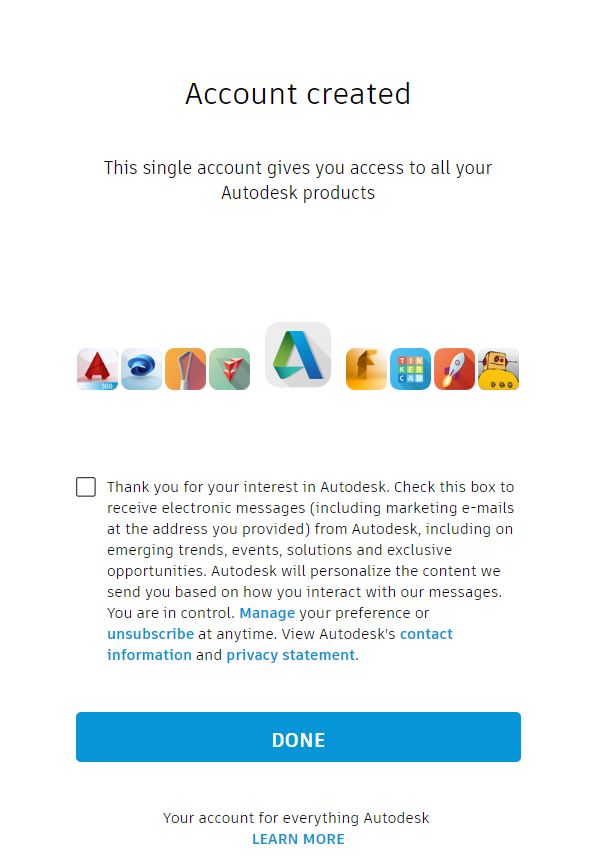
Bước 2: xác thực tài khoản Autodesk account
Sau khi bấm Done ở bước trên bạn tiếp tục đăng nhập để xuất hiện hộp thoại như bên dưới.
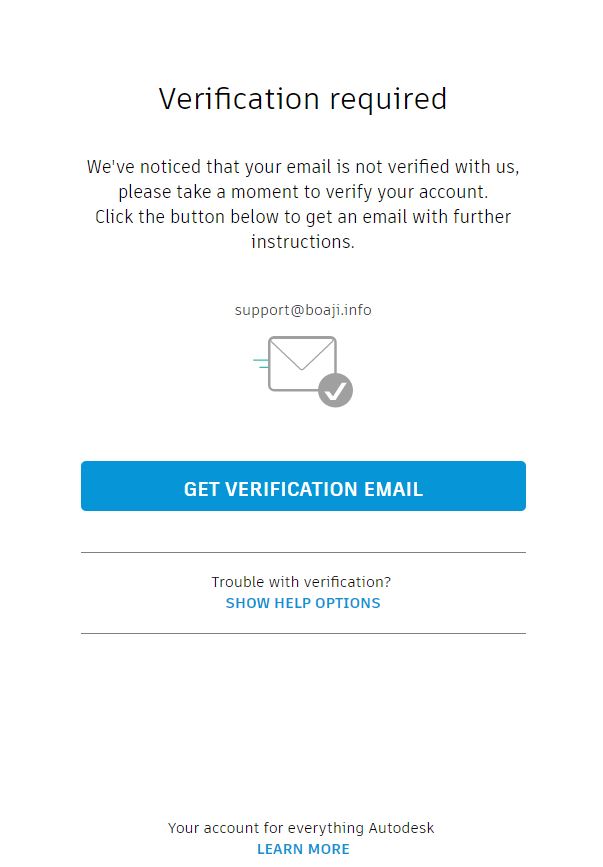
Bấm Get Verification Email, sau đó vào hộp mail click vào link verify trong email của Autodesk.
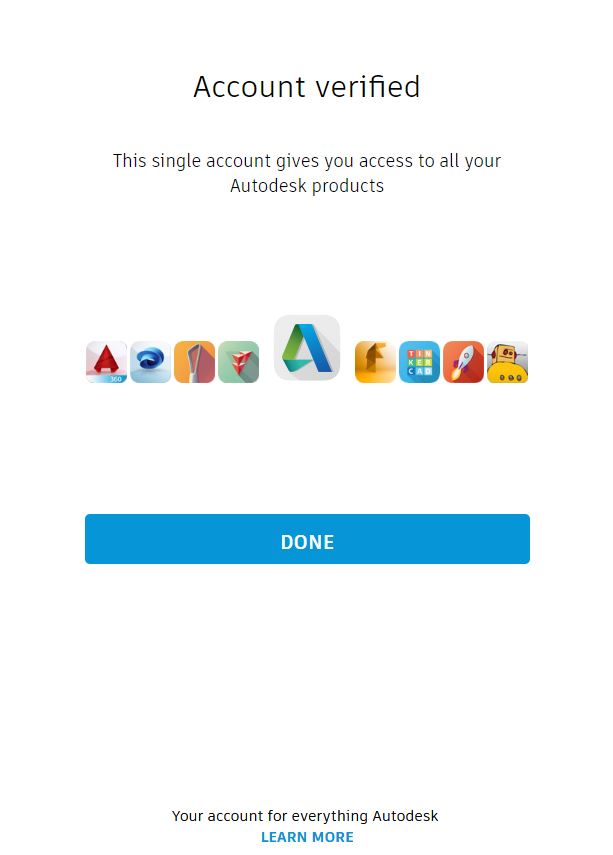
Bước 3: Bấm Done để hoàn tất.
Chúc bạn thành công! Mọi thắc mắc hoặc đóng góp ý kiến vui lòng để lại comment bên dưới. Bên cạnh đó Aji Soft còn cung cấp dịch vụ hỗ trợ CÀI ĐẶT VÀ SỬA LỖI từ xa, bạn chỉ để lại comment hoặc chat trực tiếp với fanpage (Bấm vào biểu tượng chat ở góc phải) sẽ có nhân viên kỹ thuật liên hệ để hỗ trợ. Cảm ơn bạn đã ghé thăm website. Chúc bạn ngày tốt lành. Hẹn gặp lại.